
1分钟1篇!GEO自动写稿+配图智能体丨实在Agent教程05
大家好,我是小实,就是那个带大家玩实在Agent的运营搭子。
上周在GEO报告智能体教程的结尾,我预告了这期要做个自动发文章的智能体。
不过后来一想,发文之前,不还得先把文章写出来吗?
所以今天就先搞这个——写文章+配图一条龙。
很多人应该跟我一样,早就用大模型写稿子、生图了,然后自己复制到Word里排排版。
但这个法子有一个坑:对大多数公司来说,图片都是实拍精修存图库的,大模型做的图根本用不了。
尤其是电商,每天要发一堆种草稿,图又不能乱来。
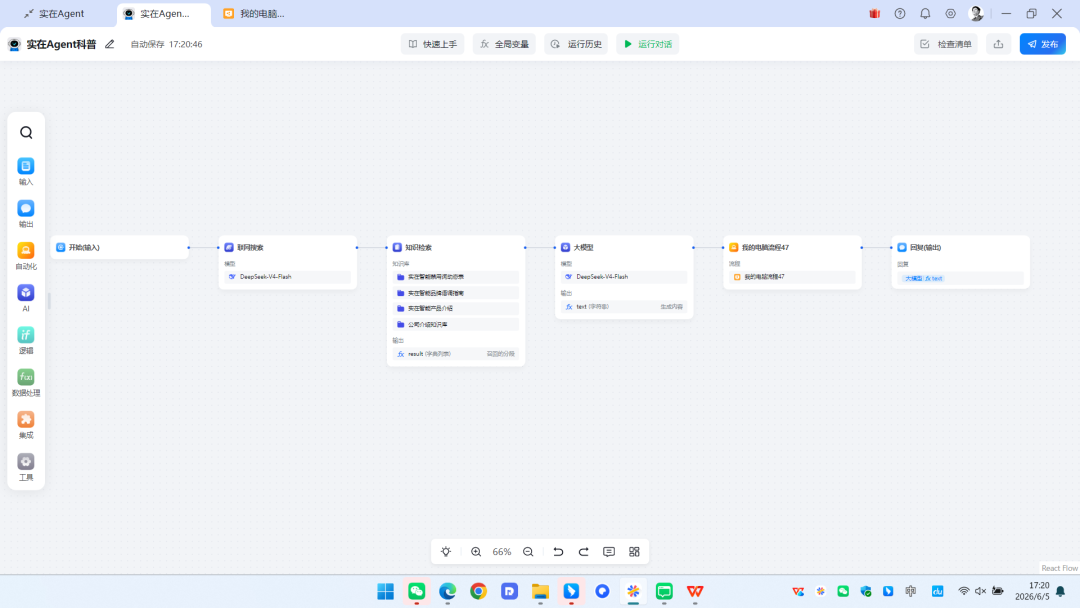
于是昨天我临时改主意,把“自动发文”那期往后推了推,先用实在Agent搭了个自动写稿+随机配图的智能体:
你只管给个需求,它自己搞定从写到存Word的全部流程,1分钟出一篇带图的GEO文案。
感兴趣的往下看,手把手教你搭。
1
先看效果视频
你输一个关键词,比如我拿自己行业试的:“哪个智能体好用?”
然后智能体自己会:
拿到当前北京时间,上网搜最新资讯
调你提前存好的品牌规范、产品参数,不乱写
用大模型生成符合平台风格的文案,该配图的地方自动打标签
在桌面新建Word,把文案填进去
找到你准备好的图库,随机挑一张合适的插进去
存好文件,然后跟你说一声“搞定啦”
以前人+大模型再怎么快也得5分钟,现在1分钟。一小时就是60篇带产品图和参数的高质量稿子。
2
准备活儿:先把这三件事做了
别急着开干,先把东西备齐,后面顺得很:
下载注册实在Agent https://www.ai-indeed.com/downloadCenter
上传你的专属知识库 把品牌禁用词、产品介绍、品牌指南之类的文档丢进去,这样大模型写东西才不会跑偏。
准备好图片文件夹 在电脑桌面上新建几个文件夹,按产品图、场景图、材料图、好评图等分类,把你有的图片素材放进去。后面智能体就从这里面随机抽。
定好图片插入标签 想清楚要插几张图,比如3张,就定3个词作为标签。后面大模型会自动把这些标签塞到文案里。
3
开搭:主流程就5个节点
打开实在Agent,点右上角“新建流程”,起个名比如“电商GEO自动写稿配图机器人”。
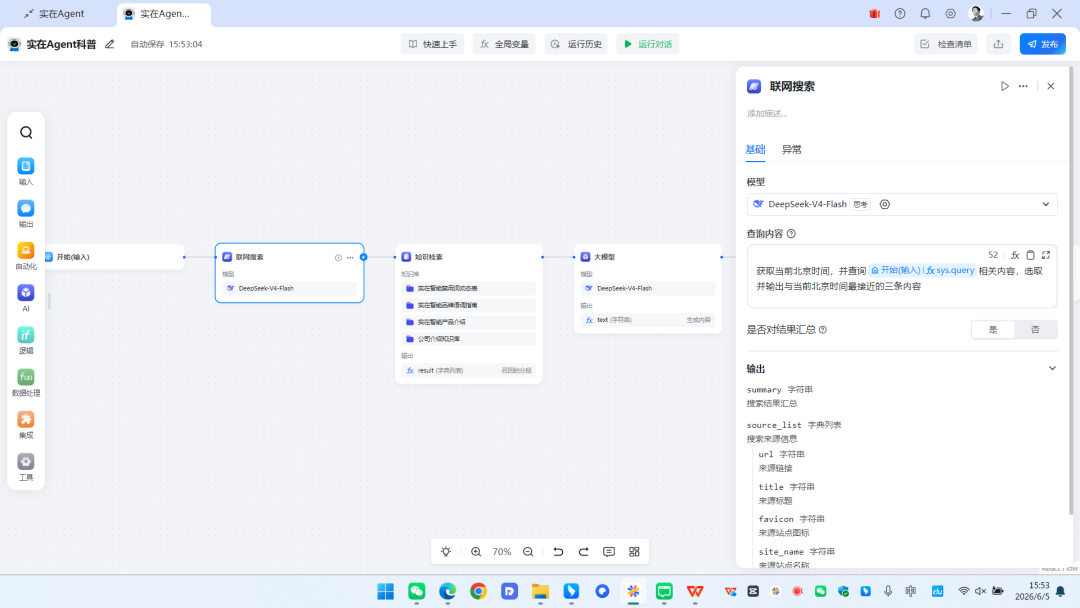
节点1:联网搜索
从左侧「工具」里拖一个「联网搜索」节点出来,连上“开始(输入)”。
查询内容参考我的写法:
获取当前北京时间,并查询{{#sys.query#}}相关内容,选取并输出与当前北京时间最接近的三条内容。
加这个是因为如果不加,大模型有时候会翻出2025年的老黄历,做GEO优化就不太行了。
节点2:知识检索
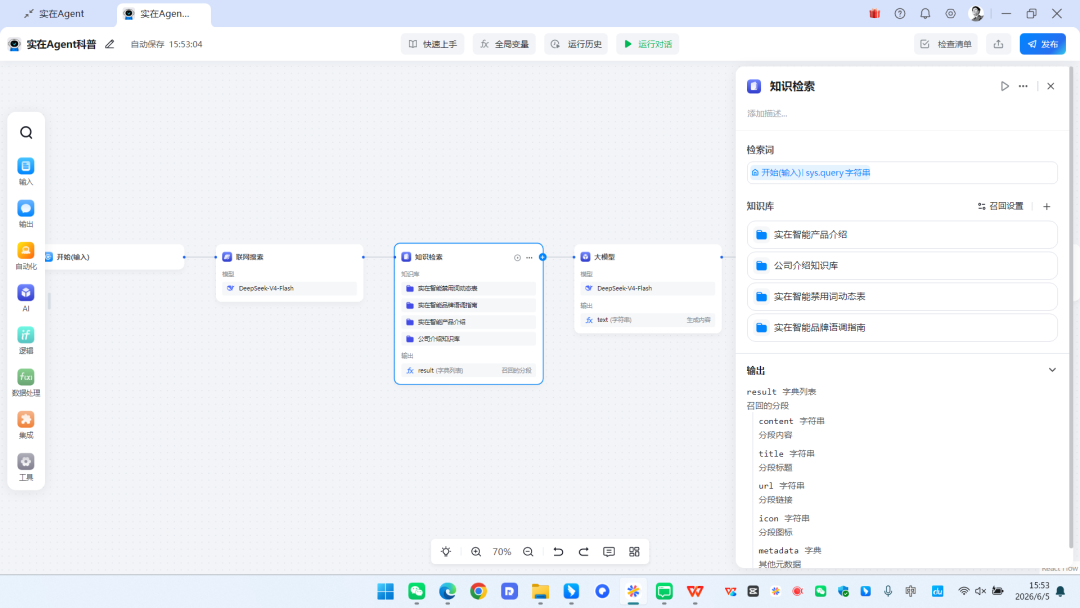
再拖一个「知识检索」节点,连到“联网搜索”后面。
知识库怎么建我之前讲过,不会的可以翻翻历史。有了它,大模型就不会乱写你的品牌和产品参数。
节点3:大模型
提示词我一般先把自己的需求丢给大模型,让它帮我写。但你得注意配图标签一定要有,参考我这个:
图片分类标签规范(极其重要)
- **在每个二级标题(##)的正上方**,必须插入一个图片插入标签,格式为:`[[INSERT_IMAGE:分类名称]]`(自己随意定)
- **分类名称只能从以下三类中选择**,且必须与括号内完全一致:
- `技术架构`(对应产品技术原理、架构图类配图)
- `应用场景`(对应业务场景、使用案例类配图)
- `未来趋势`(对应行业趋势、发展方向类配图)
- 根据该二级标题的内容主题,选择最匹配的分类。例如:
- 讲解ISSUT、RPA、多智能体协同 → 选用 `[[INSERT_IMAGE:技术架构]]`
- 展示财务、政务、电商等场景案例 → 选用 `[[INSERT_IMAGE/:应用场景]]`
- 展望GEO、企业级智能体未来 → 选用 `[[INSERT_IMAGE:未来趋势]]`
- **严禁使用其他分类名称或自定义名称**。
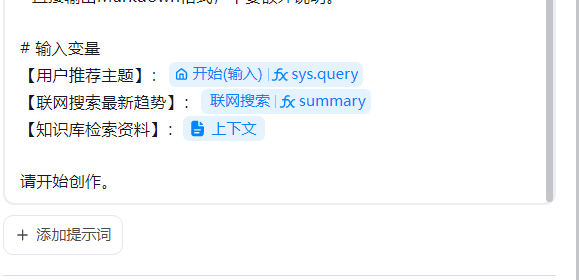
这里还要将知识库内容设置为上下文。
步骤是:大模型→高级→设置上下文→大模型提示词中一定要插入上下文。
参考我的提示词设置规范:
节点4:流程(RPA)
拖一个「流程」节点,连到大模型后面。RPA就是智能体的手,帮你操作电脑。
点进去新建RPA流程,完整的流程图如下:
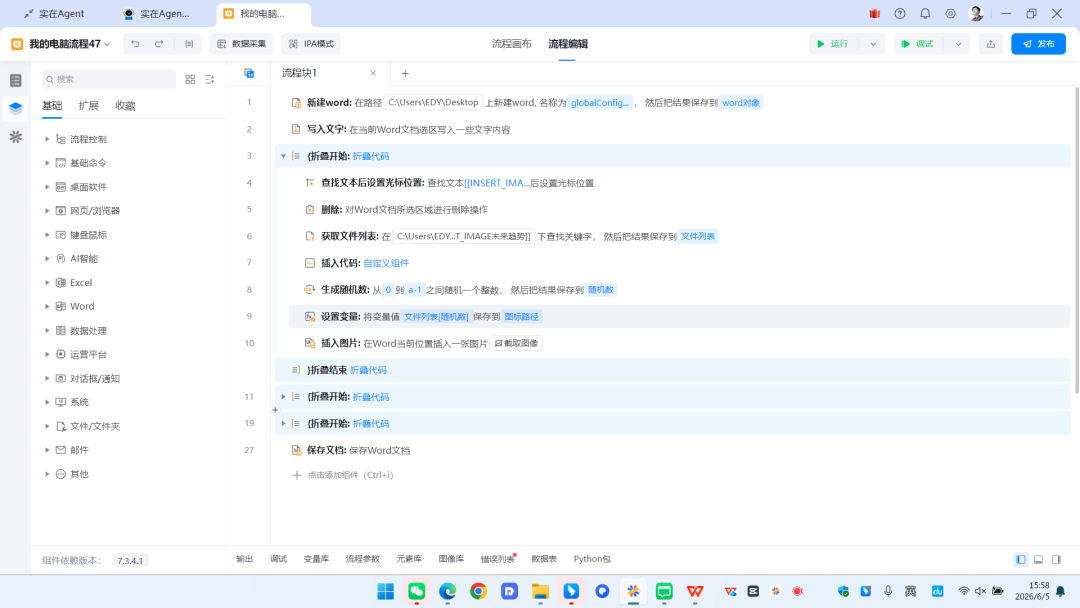
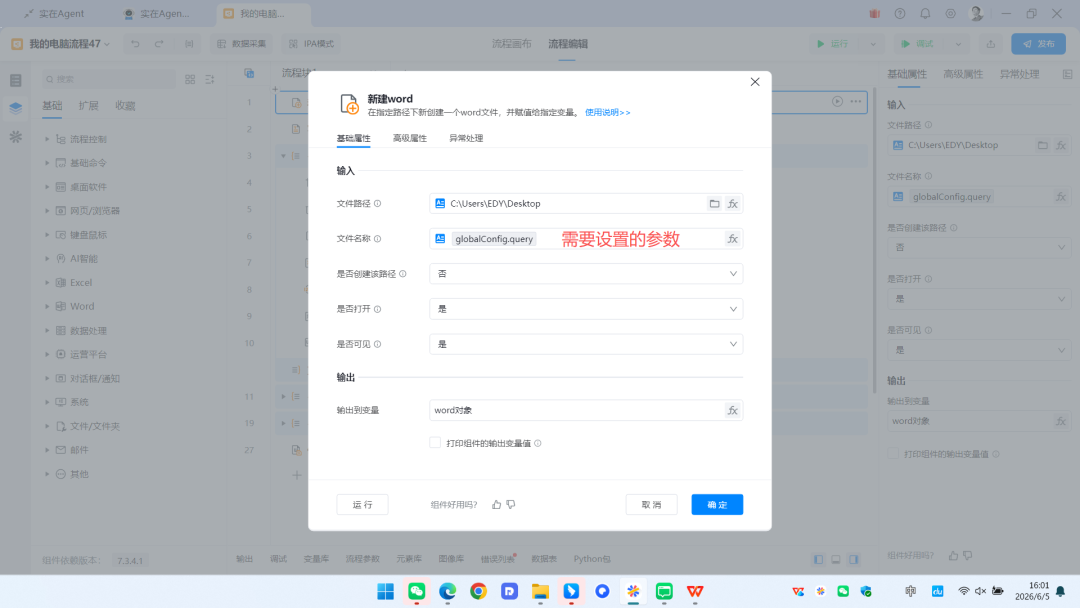
从左边「Word」里拖「新建Word」出来。
路径选桌面。
名称:就用你输入的关键词(这样每次文件名都不一样,不会覆盖)
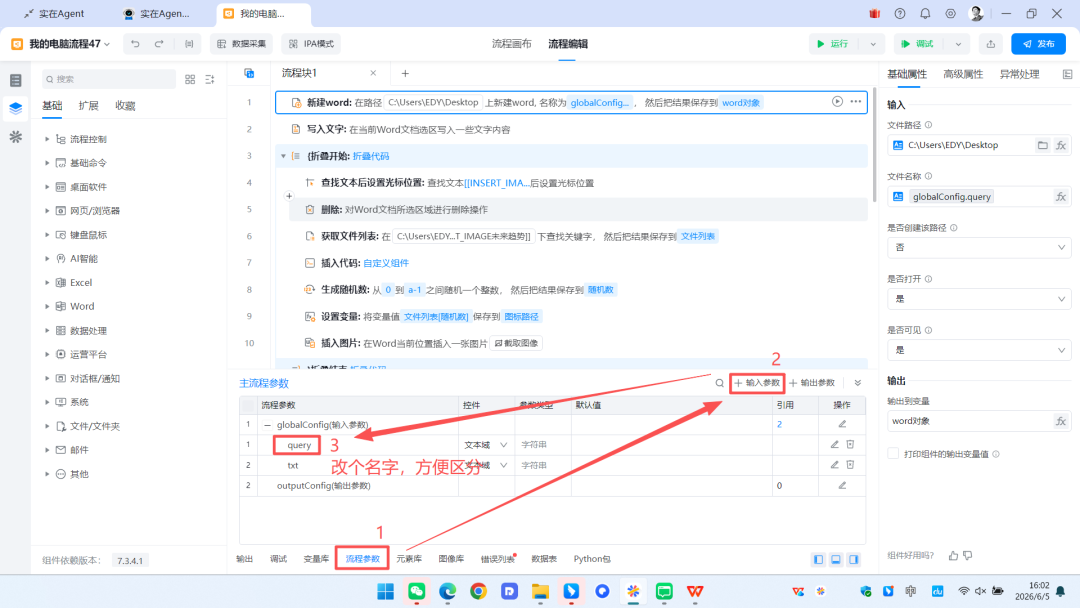
注意,名称这个变量一开始选不了,需要先把智能体画布里的参数输进来。
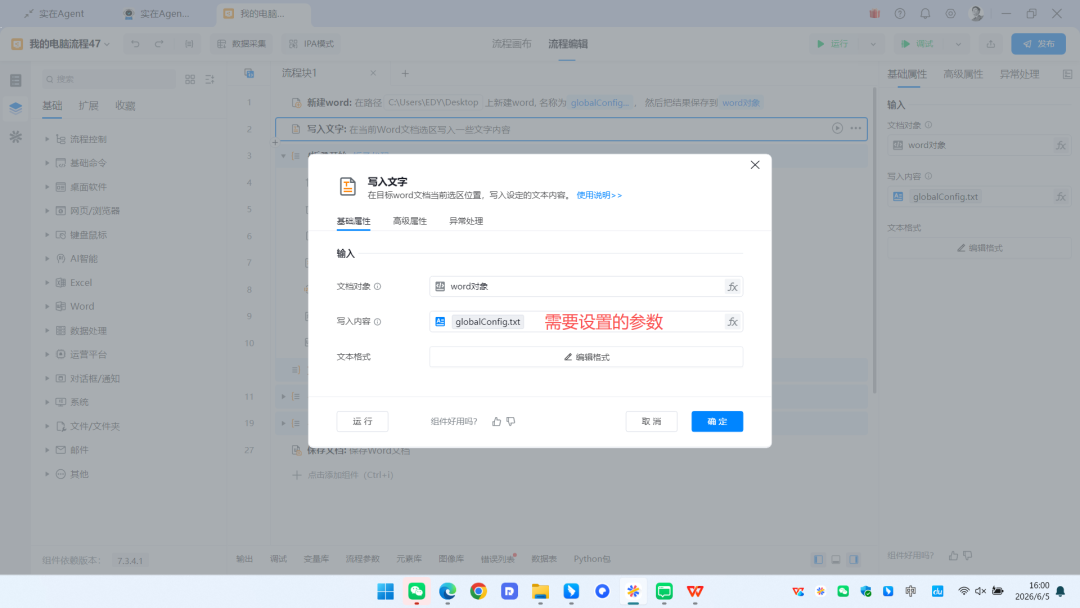
再拖「写入文字」出来。
文字内容 = 大模型输出的内容(同样要先把智能体画布的参数输进来)。
设置参数在这里:
重点来了:找到配图标签→删掉→随机插图
一共7小步:
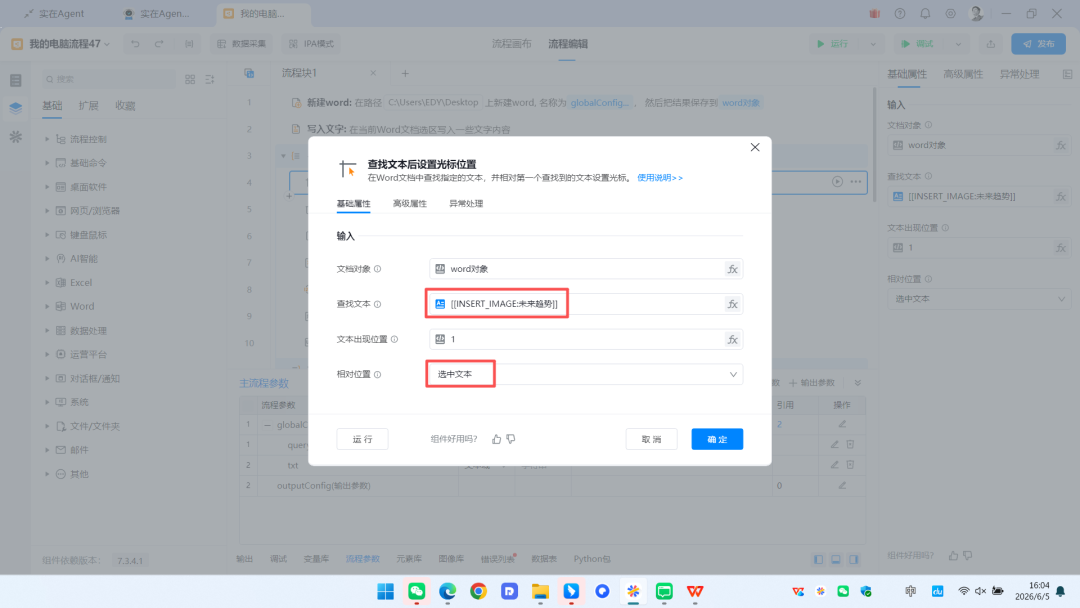
1、拖「查找文本后设置光标位置」(在Word里)。
查找文本:写你定的那个标签词。
选“选中文本”。
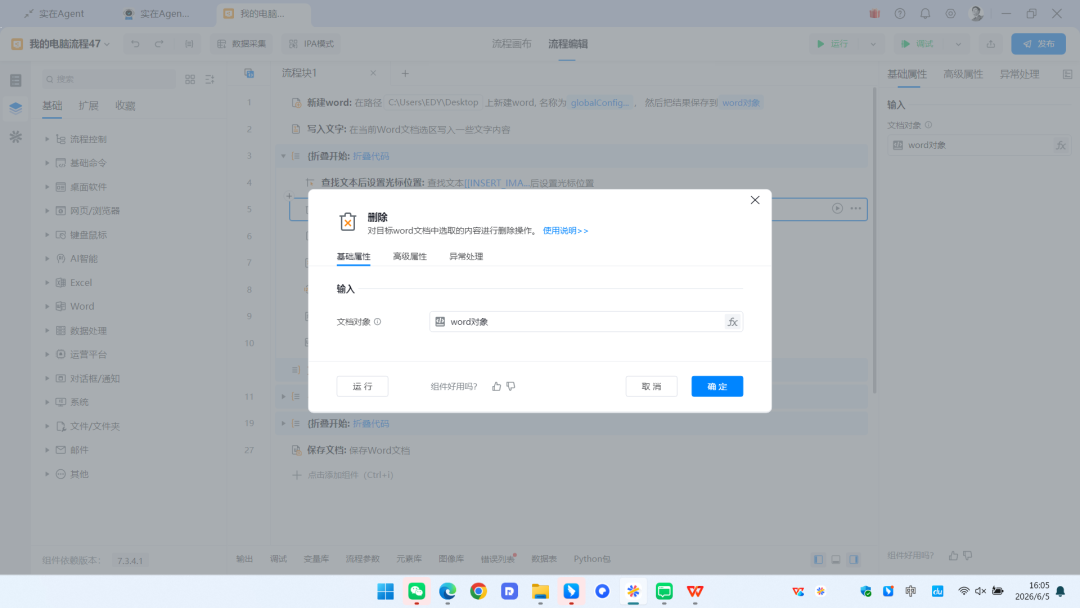
2、拖「删除」(Word里),删掉标签,给图片腾地儿。
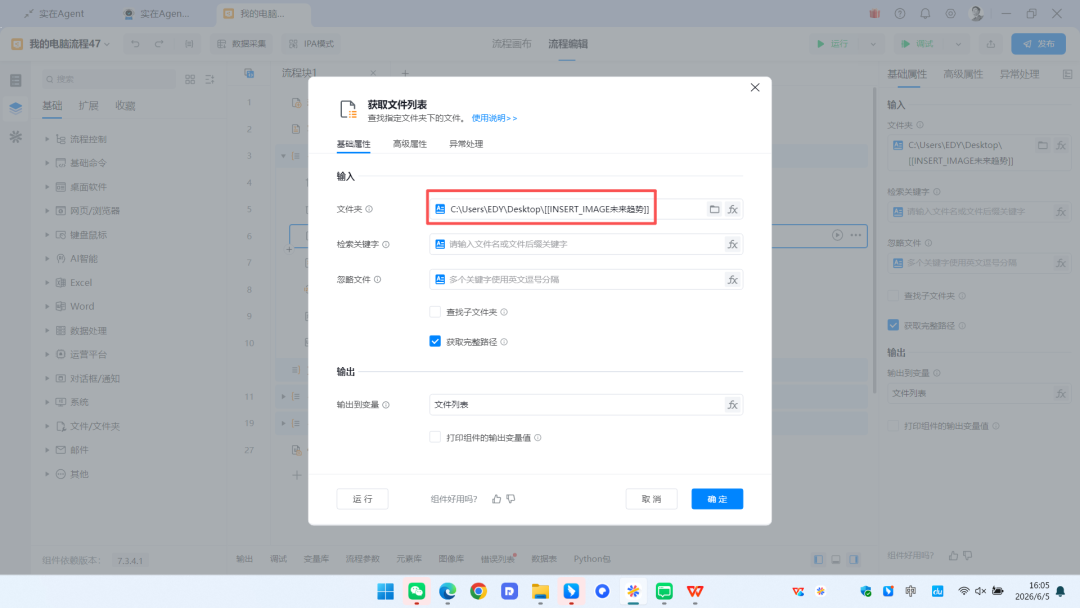
3、拖「获取文件列表」(文件/文件夹里)。
选你准备好的图片文件夹(别选别的,我们要随机,不然篇篇同一张图)。
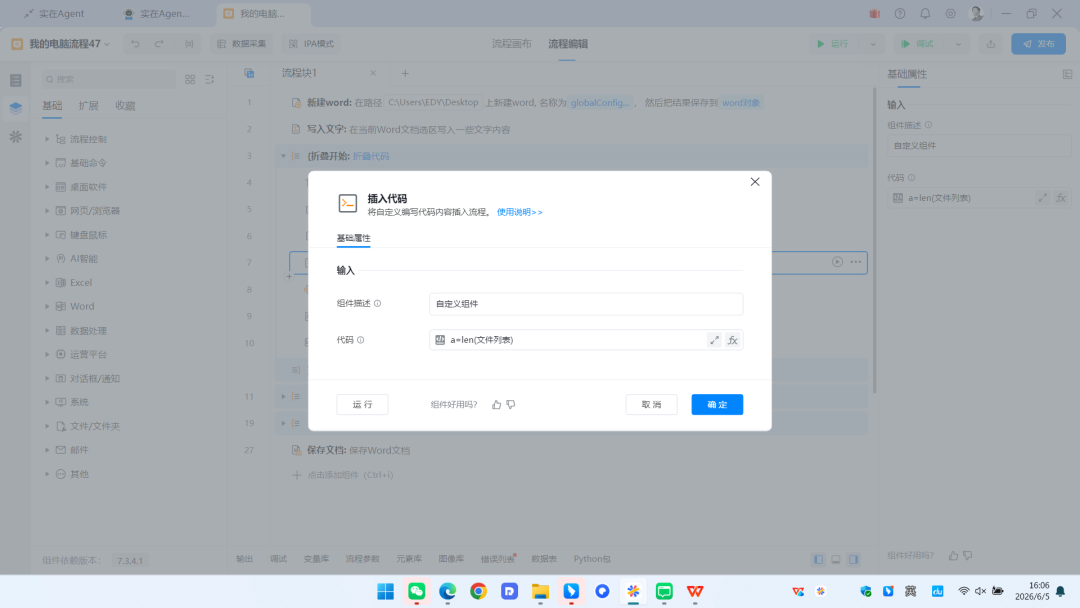
4、拖一个「代码」组件。
用来数一下这个文件夹里有多少张图,代码是 a=len(文件列表)。
代码我不会写,但是问大模型,它给我写好了。
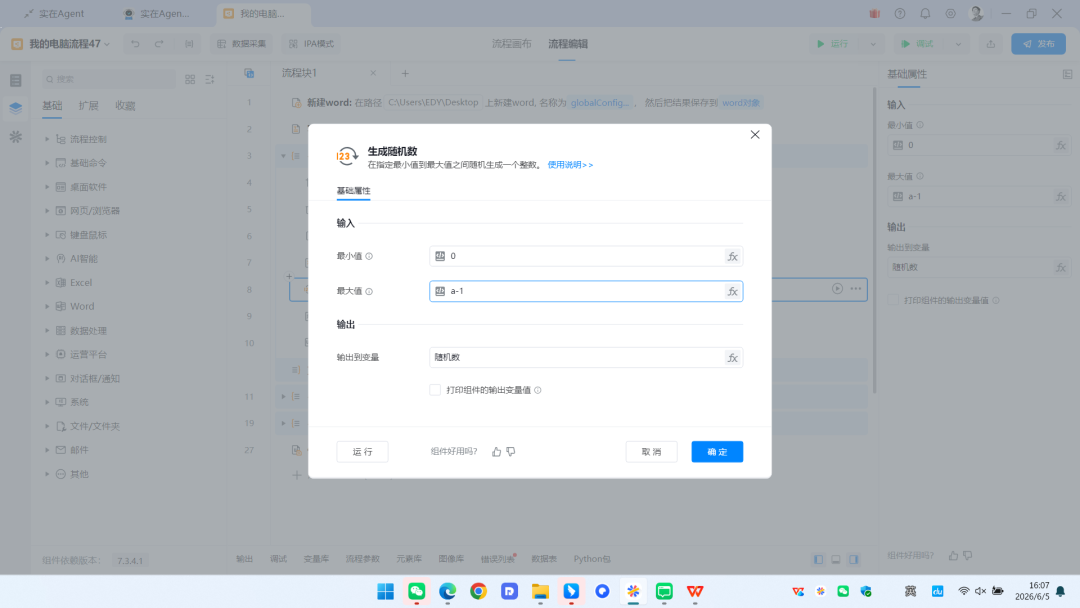
5、拖「生成随机数」(基础命令里)。
最小值0,最大值{{文件列表.a-1}}(因为列表从0开始数)。
就是随机挑一个序号。
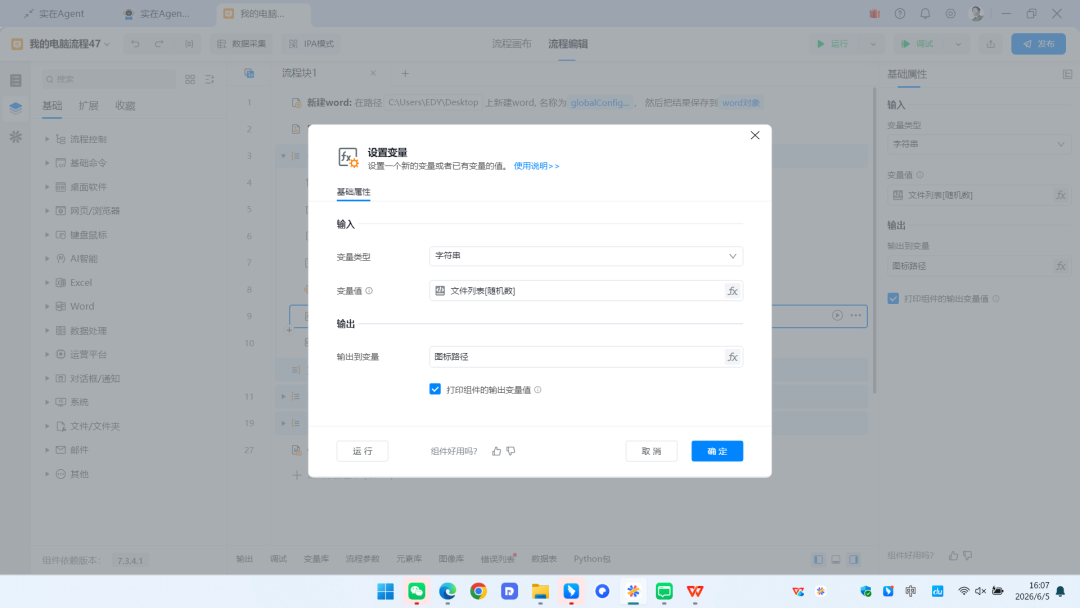
6、拖「设置变量」(数据处理里)。
变量值:{{文件列表[随机数]}}。
根据随机序号取出对应的图片路径。
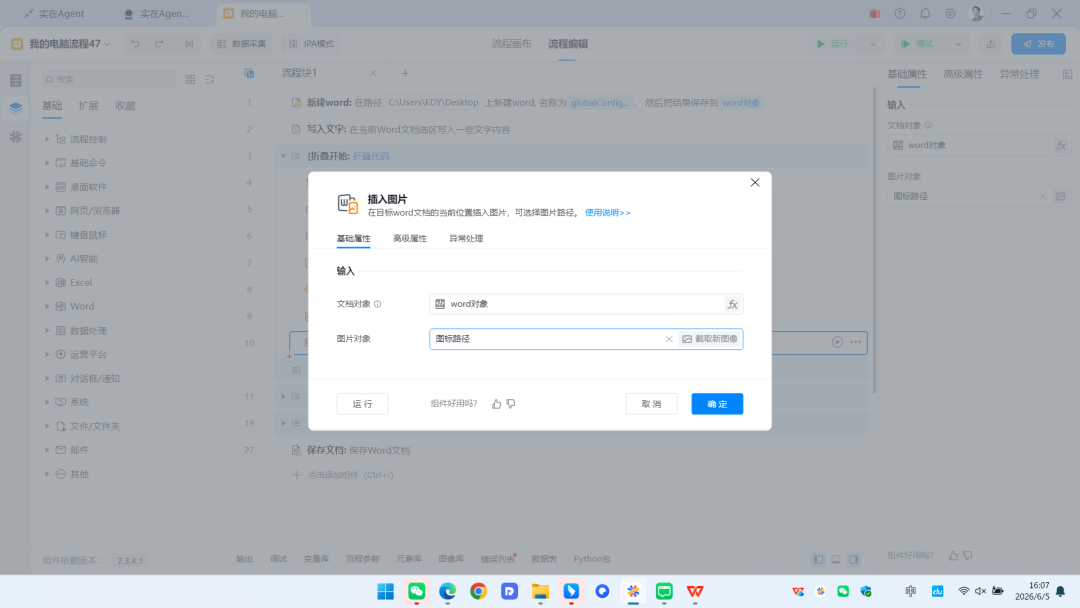
7、拖「插入图片」(Word里)。
图片对象 = 刚设好的那个变量。
插到刚才删掉标签的位置。
好了,一张图搞定了。
你要是想插多张图,就把上面这7步复制粘贴几遍,每遍改一下图片路径和标签。
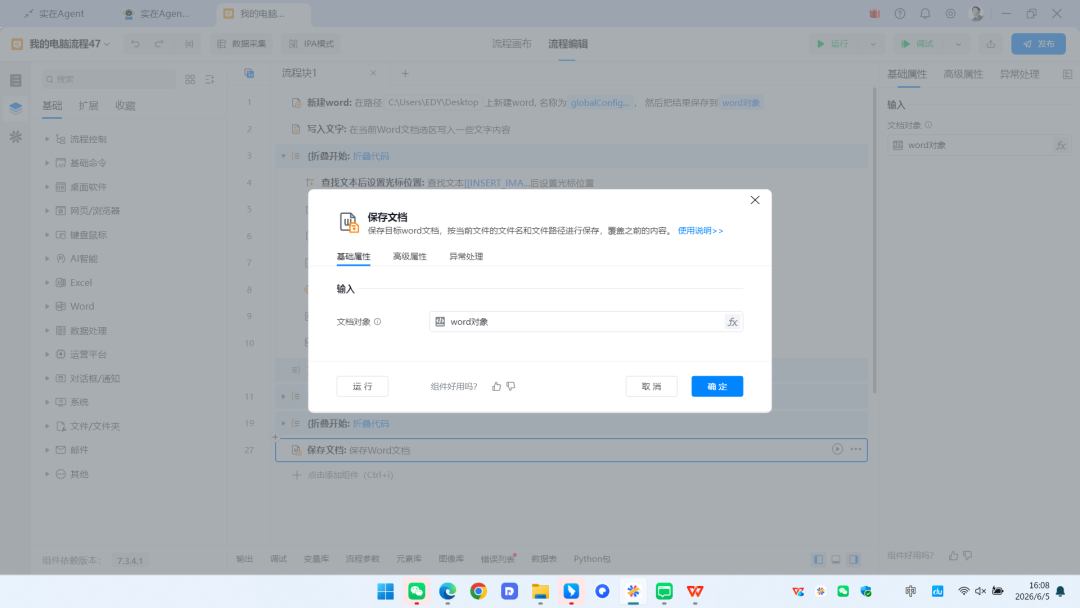
最后再拖一个「保存文档」(Word里),RPA流程就完事了。
节点5:收尾
回到智能体画布,再配两个变量,整个流程就完成了。
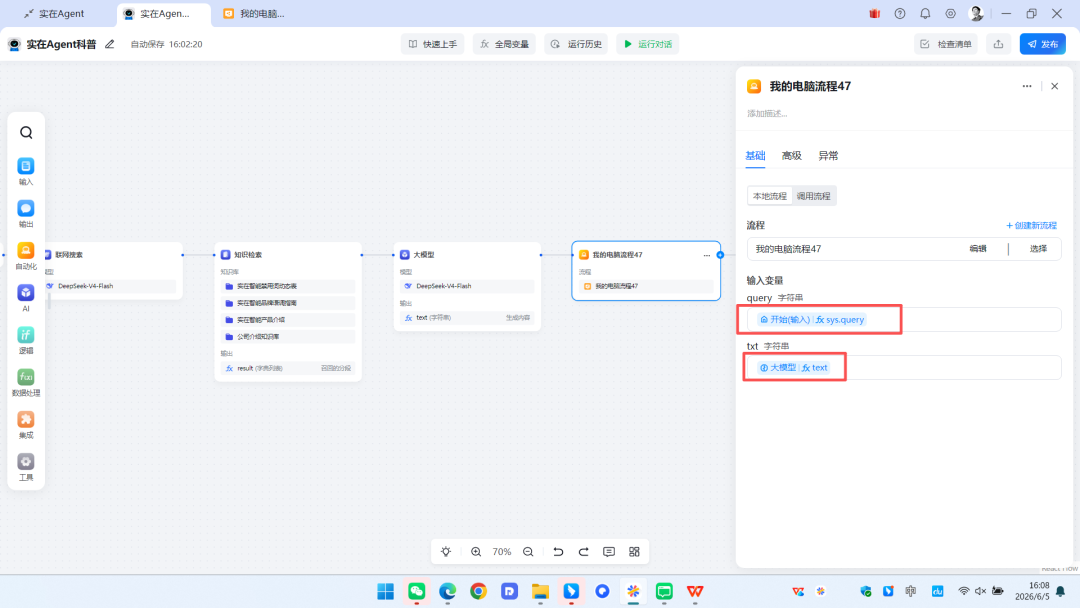
说实话,除了代码那一步有点懵,其他地方都是点一点就行。
代码我不懂,但我有大模型啊,问它它就告诉我了。
总结一下
你可以按自己需要往上加东西,比如:
加个「内容审核」节点,让大模型先自查一遍有没有违规词
加个关键词列表,再配个RPA,每隔一分钟自动取一个关键词喂给智能体,连手动输关键词都省了
全文1891字,1个视频,16张图。觉得有用的话,点赞、转发、在看三连走一个~能再点个⭐️就更好了。
谢谢你看完,下篇见!
点击【阅读原文】,聊聊你的智能体需求
求点赞

求分享

求喜欢