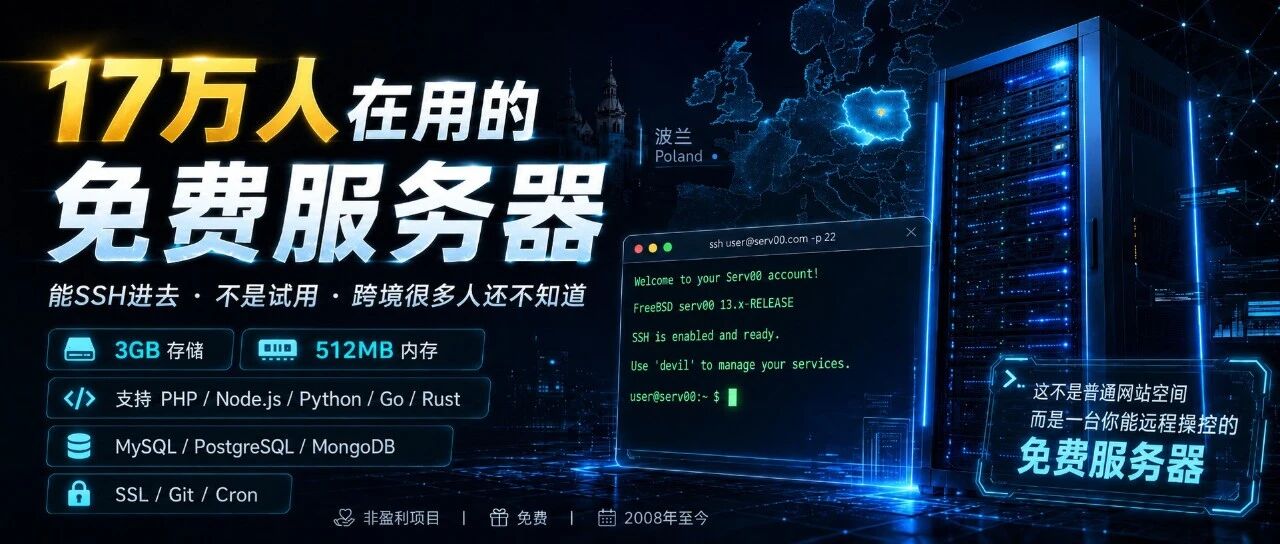
这台免费服务器17万人在用,居然很多人不知道
一台能SSH进去的服务器,完全免费,不是试用,不是有广告的那种,是波兰人从2008年运营到现在的非盈利项目,17万活跃用户。
3GB存储、512MB内存、PHP/Node.js/Python/Go/Rust全支持,MySQL/PostgreSQL/MongoDB三种数据库,还有Git仓库、SSL证书、定时任务。免费。(4分钟读完,注册步骤和两个部署实战都在里面。)
先看你免费拿到什么
唯一条件:每90天登录一次面板或SSH,否则账号回收。设个手机提醒,3分钟的事。
这不是网站空间,是一台你能远程操控的服务器
普通"网站空间"只能放文件跑PHP。Serv00更接近一台小VPS,你可以SSH进去装程序、跑代码、建数据库、管文件,操作权限大得多。
但要注意三点。第一,这是FreeBSD系统,不是Linux。用起来差不多但不完全一样,apt-get之类的Linux命令用不了。第二,没有root权限,是共享服务器,按用户隔离。第三,Web服务器是Apache不是Nginx,配置方式不同。
管理面板叫DevilWEB,SSH命令行工具叫devil。不熟悉命令行的全程面板操作,喜欢命令行的用devil更快。
能用来干什么
注册前先查IP
Serv00对注册IP的风险评分有要求,高风险IP注册可能收不到激活邮件。
注册前打开scamalytics.com,查你当前IP的评分。40分以下正常注册,40分以上建议关掉代理或换个网络再试。
另外服务器经常满员(16台服务器,每台最多15万账号)。如果提示"The account limit on the server has been reached",过几天再试,有人被回收了就会有空位。
注册步骤
第一步,打开serv00.com,点Register account。
用户名只能英文,取好了不能改。它同时是你的子域名,取myname域名就是myname.serv00.net,想清楚再填。邮箱用Gmail或Outlook,国内QQ邮箱可能收不到。Answer那栏填free。
第二步,收邮件。几分钟到几小时内收到,里面有面板地址、SSH地址、用户名、密码、分配的子域名。这封邮件截图保存,是你唯一的账号凭证。
第三步,用邮件里的面板地址登录DevilWEB。浏览器开翻译就够了。
面板核心功能:
实战一:搭WordPress网站
6步走完,面板核心操作全摸一遍。
需要一个自己的域名。没有的话先用免费子域名(用户名.serv00.net)练手。
1、面板左侧WWW Websites → Add new website,Domain填你的域名,类型选PHP,点Add。
2、点DNS zones找到域名的A记录IP,去你的域名服务商把A记录指向这个IP。每个账号IP不同,不要抄别人的。
3、面板左侧MySQL → Add database,填数据库名、用户名、密码,记下连接地址。
4、去cn.wordpress.org下载WordPress中文版压缩包。面板File manager进domains/你的域名/public_html,删掉默认的index.html,上传压缩包,右键Extract解压。
5、浏览器打开你的域名,进WordPress安装页,填入数据库信息,设置管理员账号。
6、面板SSL → Add certificate → Let's Encrypt,填域名,几秒自动签发。证书有效期3个月,到期手动续签。
实战二:部署AI接口
用Serv00跑一个自己的AI接口,Python+Flask,对接DeepSeek。部署完你就有一个24小时在线的私人AI服务地址。
1、面板WWW Websites → Add new website,Advanced settings里Website type选Python,Python binary选3.11。
2、SSH进去建虚拟环境:
cd ~/domains/你的域名/public_python virtualenv venv -p /usr/local/bin/python3.11 source venv/bin/activate pip install flask openai3、在public_python目录下建两个文件。
passenger_wsgi.py(Serv00用这个文件启动应用):
import sys, os sys.path.append(os.getcwd()) from application import app as applicationapplication.py(核心逻辑):
from flask import Flask, request, jsonify from openai import OpenAI app = Flask(__name__) client = OpenAI( api_key=os.environ.get("DEEPSEEK_KEY"), base_url="https://api.deepseek.com" ) @app.route("/ask", methods=["POST"]) def ask(): data = request.json response = client.chat.completions.create( model="deepseek-chat", messages=[{"role": "user", "content": data["question"]}] ) return jsonify({ "answer": response.choices[0].message.content })4、重启:devil www restart 你的域名
5、SSL同WordPress的第6步。
访问https://你的域名/ask,POST一个JSON,就能拿到AI回答。API Key用环境变量管理,不要硬写在代码里。
SSH登录
Mac/Linux终端直接输:
ssh 你的用户名@s12.serv00.coms12换成邮件里的服务器编号。密码输入时看不到字符,正常。
Windows用系统自带的命令提示符输同样的命令,或者装WindTerm/PuTTY。
SSH进去之后devil命令比面板快:
devil www list # 查看网站 devil mysql list # 查看数据库 devil binexec on # 开启自定义程序权限不能忘的一件事
每90天必须登录一次,否则账号回收,数据不可恢复。
现在就在手机日历里设一个每2个月重复的提醒(留余量),内容写"登录Serv00面板"。进面板点一下就行,不需要做任何操作。
你之前知道这个东西吗?
A. 老用户了,已经在跑项目
B. 听说过但没注册,今天注册
C. 第一次知道,先收藏
D. 有免费服务器了,想看更多部署教程
静水流深
2026年7月